 Твой инвентарь
 Войти
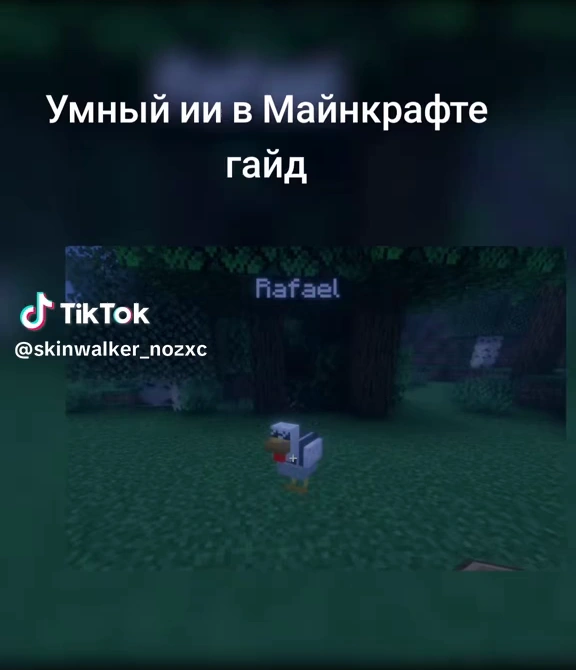
В Minecraft можно добавить виртуального напарника, который подключается к миру и выполняет команды. В гайде показана связка Player2 и Google AI Studio: первое приложение отвечает за действия бота, а Gemini помогает озвучить персонажа по изображению игры.
Player2 подключает ИИ-напарника к миру Minecraft. Через него автор выбирает персонажа, вводит данные подключения и общается с ботом. Google AI Studio используется отдельно: Gemini видит передаваемый экран и комментирует события от лица персонажа.
В ролике не показана прямая программная связь между двумя инструментами. Поэтому голосовой комментарий Gemini и фактическое действие игрового бота могут расходиться. Это важно учитывать, когда напарник рассказывает о выполнении поручения.
Что нужно перед настройкой
- Minecraft Java Edition на компьютере с возможностью открыть мир для локальной сети.
- Приложение Player2 и доступная в нём интеграция для Minecraft.
- Микрофон для голосового общения.
- Google AI Studio с доступом к режиму Live / Stream для голосового сопровождения.
Player2 загружайте с официального сайта. У выбранной интеграции отдельно проверьте требования к версии игры и установке. Видео не подтверждает работу способа на Bedrock, телефонах и консолях. Наличие приложения также не означает совместимость с любой сборкой модов.
Шаг 1. Выберите ИИ-персонажа
В Player2 откройте раздел AI Friends. Автор выбирает персонажа и редактирует его имя и описание: так задаётся желаемый образ напарника. В ролике используется персонаж Rafael.
Для первой настройки достаточно короткого описания характера. Например, можно попросить напарника отвечать кратко и вести себя как храбрый исследователь. Это редакционный пример, а не готовый профиль из видео. Описание не гарантирует, что бот освоит любые игровые действия.
Шаг 2. Откройте одиночный мир для сети
Загрузите мир Minecraft и включите доступ по локальной сети. В интерфейсе Java Edition из ролика это открытие мира для сети через меню игры. После запуска сессии Minecraft сообщит LAN-порт.
Запишите порт своей сессии. Число из видео не является универсальным: при новом открытии мира значение может измениться. Возможность игры по LAN описана в руководстве Minecraft. В новых выпусках расположение настроек может отличаться.
Шаг 3. Введите имя игрока и LAN-порт
В приложении автор открывает Player2 AI friends. В показанном окне есть два поля:
- Your In Game Username — имя вашего игрока в Minecraft.
- Enter your LAN game port below — порт, который сообщила игра при открытии мира для сети.
После заполнения нажмите Summon AI Friend(s). Успешное подключение в видео подтверждается статусом Connected to Minecraft!. Если такого окна в вашей версии нет, используйте актуальную инструкцию именно выбранной интеграции Player2.
Шаг 4. Проверьте голосовое управление и Gaming Assist
Автор рекомендует включить Gaming Assist и голосовое общение до подключения напарника. По его объяснению, передача изображения экрана помогает ассистенту учитывать игровой контекст.
В справке показанной версии Player2 указана клавиша V: её нужно удерживать, чтобы говорить с ИИ. Там же упоминается команда !help для списка команд настройки поведения. Назначения клавиш проверяйте в своём приложении.
Начните с одного короткого поручения и дождитесь реакции. Пример с взаимодействием с мобом автор приводит в объяснении, однако из-за сбоев захвата экрана ролик не показывает непрерывную проверку каждого действия. Не стоит воспринимать его как подтверждение безошибочного выполнения любых задач.
Шаг 5. Подключите голос персонажа через Google AI Studio
Во второй части видео автор открывает Google AI Studio и выбирает режим Stream. Затем включает демонстрацию экрана с Minecraft и запускает голосовую сессию. В актуальном интерфейсе режим может называться Live.
Передача голоса, видео и экрана для разговора с Gemini описана в материалах Google. При выборе источника демонстрации отдавайте предпочтение окну игры: тогда посторонние окна не попадут в изображение для ассистента.
Чтобы задать роль, можно использовать такую инструкцию:
Ты озвучиваешь моего напарника в Minecraft по имени Рафаэль. Говори по-русски, короткими репликами от первого лица. Реагируй на события на игровом экране. Если действие не видно или непонятно, уточни ситуацию и не придумывай результат.
Это пример для повторения настройки, а не дословная реплика из ролика. Gemini в этой схеме комментирует изображение; за действия подключённого персонажа отвечает Player2.
Ограничения показанного способа
Автор объясняет использование Gemini ограничениями озвучки в своём Player2 на момент записи. Это наблюдение относится к конкретной настройке 2025 года и не доказывает, что все современные версии Player2 работают только на английском.
В видео не приведены точные номера версий Minecraft и Player2, полный список зависимостей или подтверждённая совместимость с модами. Поэтому в статье нет универсального списка поддерживаемых выпусков и готовой сборки для скачивания. Стоимость, лимиты и доступность сервисов проверяйте перед использованием на их официальных страницах.
Если дополнительно нужны обычные сведения об объектах под прицелом, посмотрите наш разбор Jade: возможности и горячие клавиши. Это отдельный информационный мод, а не обязательная зависимость Player2.
 Как установить
Обсуждение 0
Делись опытом, задавай вопросы и помогай другим игрокам.
Пока здесь тихо. Твой опыт может помочь другим.